Entra en el administrador de módulos
Abre el panel de administración de tu tienda, el mismo que usas para ver los pedidos. En la columna de la izquierda busca Módulos y pincha en Administrador de módulos.
Arriba a la derecha verás un botón azul que pone Subir un módulo. Es ese.
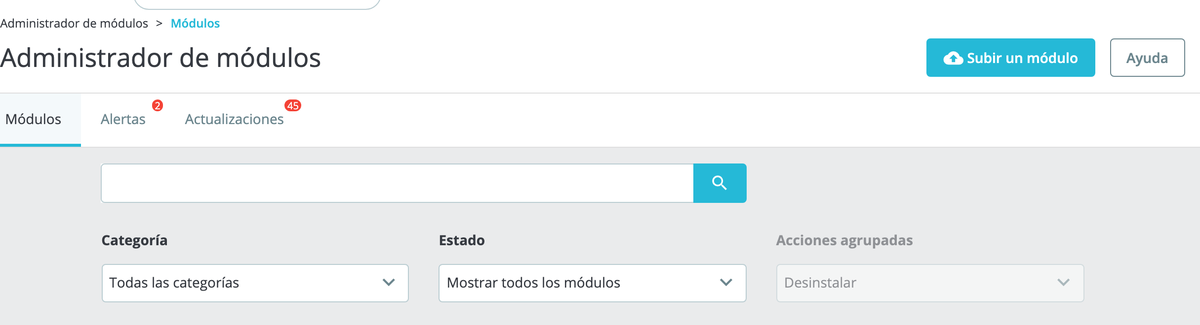
Sube el archivo que has descargado
Al pulsar el botón se abre una ventana con un recuadro de líneas discontinuas. Tienes dos formas de hacerlo, la que te resulte más cómoda:
- Arrastrar el archivo
tiendafactu-prestashop-0.5.0.zipdesde tu carpeta de descargas hasta ese recuadro. - O pinchar en selecciona el archivo y buscarlo en tu ordenador.
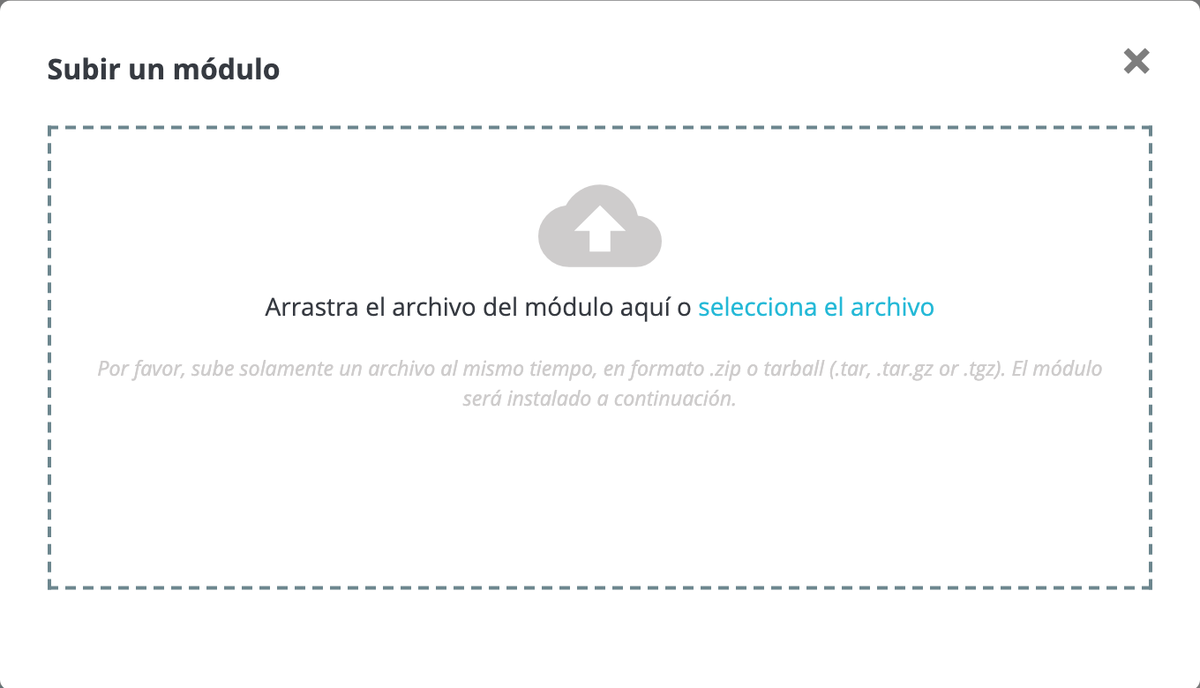
La instalación tarda unos segundos y va sola. Cuando termine te lo dirá con un mensaje en verde.
Abre la configuración del módulo
Ya está instalado. Ahora busca su ficha en la lista de módulos — puedes escribir «TiendaFactu» en el buscador para encontrarla antes — y pulsa el botón Configurar.

Lo primero que verás arriba es un asistente que se llama «¿Estás listo para Verifactu?». Es una lista de comprobación que se va poniendo en verde sola según vas completando los pasos que vienen ahora. Úsala como guía: cuando esté todo verde, has terminado.
Escribe tus datos fiscales
Baja hasta el apartado Ajustes de TiendaFactu y rellena dos campos:
- Nombre fiscal del emisor: el nombre oficial de tu empresa o tu nombre completo si eres autónomo. Ojo, el fiscal, no el comercial: si tu tienda se llama «Zapatos Pepe» pero la empresa es «Calzados Pérez SL», aquí va Calzados Pérez SL.
- NIF del emisor: tu NIF o CIF, el mismo con el que declaras.

Justo debajo hay dos campos más, Serie de facturas y Serie de rectificativas, que vienen rellenos con una F y una R. Son las letras que llevarán delante tus números de factura. Déjalos como están salvo que tu gestoría te diga otra cosa.
Programa el aviso automático
Este es el único paso que se sale del panel de PrestaShop, así que vamos despacio.
Cuando tu tienda emite una factura, se la manda a Hacienda al momento. Pero si justo en ese instante internet falla o Hacienda no contesta, el envío se queda pendiente. Para que se reintente solo y para confirmar que Hacienda la ha aceptado, hace falta que algo llame a tu tienda cada cierto tiempo y le diga «revisa si tienes algo pendiente». A eso se le llama una tarea programada, o cron.
El módulo te da la dirección de internet que hay que llamar. Está debajo del campo «Serie de rectificativas», en letra pequeña:

Opción A: tu hosting lo hace por ti
Casi todos los paneles de hosting (cPanel, Plesk y parecidos) tienen un apartado llamado Tareas programadas o Cron jobs. Si tienes acceso, entra ahí, crea una tarea nueva, pega esa dirección y dile que se ejecute cada 15 minutos. Ya está.
Si no encuentras esa opción o no lo tienes claro, escribe a tu proveedor de hosting y mándales esto tal cual: «Necesito programar una tarea cron que llame a esta URL cada 15 minutos», con la dirección. Lo hacen en un momento.
Opción B: un servicio gratuito, sin tocar el hosting
Si tu plan de hosting no permite tareas programadas, o simplemente prefieres no meterte ahí, puedes usar un servicio externo gratuito como cron-job.org:
- Entra en cron-job.org y crea una cuenta gratis.
- Pulsa en crear un cronjob nuevo.
- En el campo de la dirección, pega la que te dio el módulo.
- En la frecuencia, elige cada 15 minutos.
- Guarda. Listo.
Pon tu clave y prueba sin riesgo
Falta conectar tu tienda con la plataforma que lleva los registros hasta Hacienda. Para eso hace falta una clave.
Fíjate en que hay dos campos de clave separados, uno de pruebas y otro de producción, y un selector de Modo arriba. Están separados a propósito, para que no puedas mandar sin querer facturas de mentira a Hacienda, ni al revés.
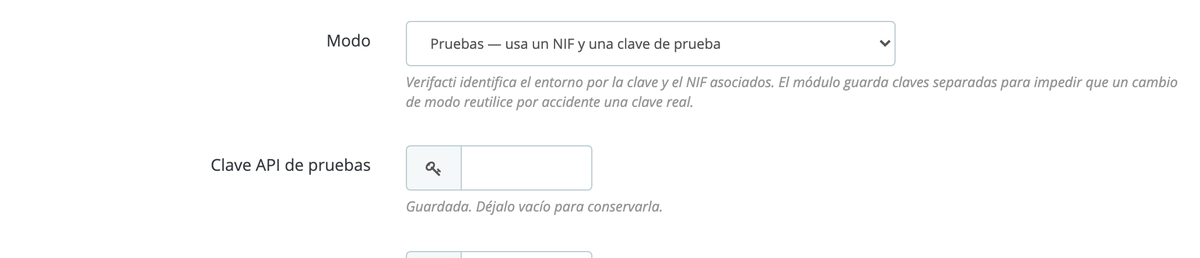
Deja el modo en Pruebas, pega tu clave de pruebas en el campo correspondiente y pulsa Guardar. En modo pruebas nada de lo que hagas llega a Hacienda ni tiene efecto fiscal: puedes equivocarte tranquilamente.
Haz tu primera factura y compruébala
Ya está todo montado. Vamos a verlo funcionar:
- Ve a Pedidos y abre cualquier pedido, o hazte uno de prueba en tu propia tienda.
- Cámbiale el estado a Pago aceptado.
- Vuelve a la configuración del módulo. Abajo del todo, en Últimas facturas, verás aparecer tu factura con su número.
- Pulsa Ver para abrirla.
Esto es lo que verá tu cliente, y lo que recibirá por email con un enlace privado:
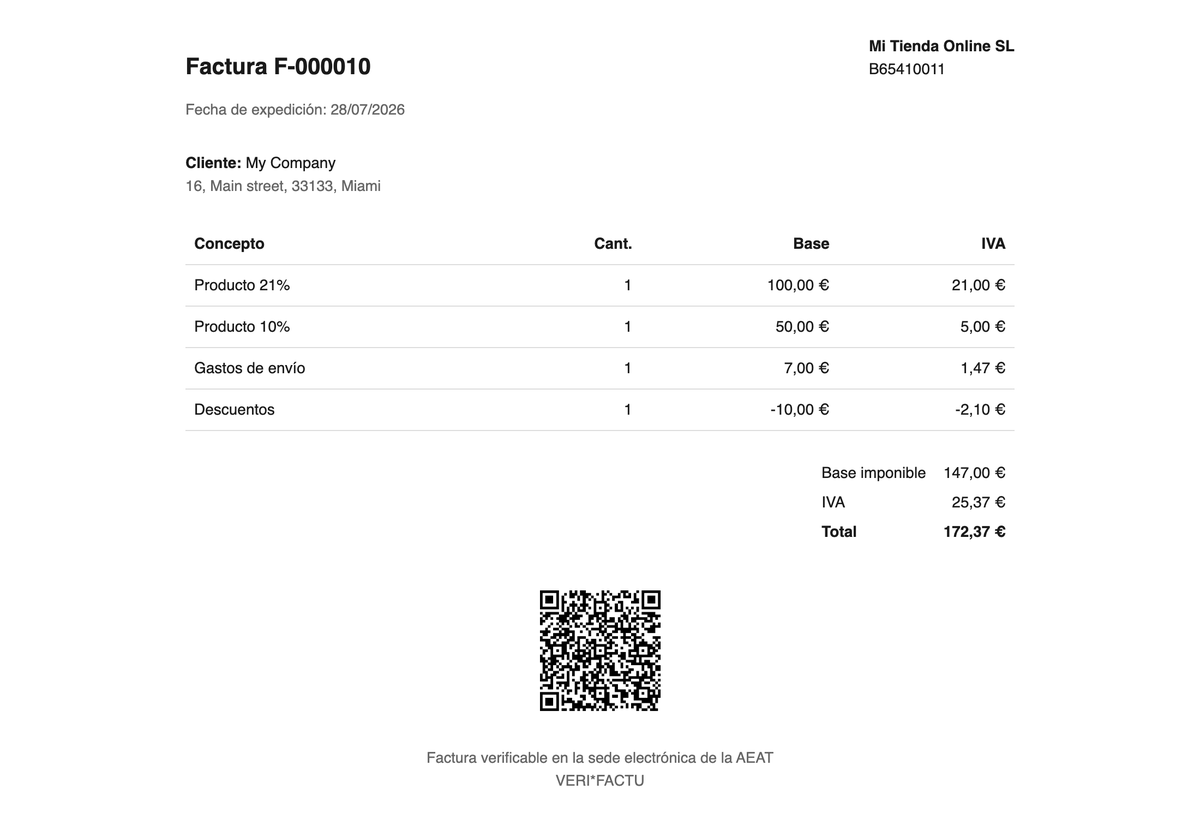
Si has llegado hasta aquí y ves esa pantalla, ya lo tienes funcionando. Sube al asistente del principio y comprueba que la lista está en verde.
Cuando llegue tu fecha, activa el envío real
Todo lo anterior lo puedes dejar hecho hoy y no volver a tocarlo. El envío de verdad a Hacienda se activa cuando te toque: el 1 de enero de 2027 si facturas como sociedad, el 1 de julio de 2027 si eres autónomo.
Llegado el momento son tres cosas: pegar tu clave de producción, cambiar el Modo a Producción y activar el interruptor Confirmo el envío real. Ese interruptor existe porque los registros que llegan a Hacienda no se pueden anular, así que preferimos que sea imposible activarlo sin querer.
Si algo no sale como esperabas
No aparece ninguna factura después de marcar el pedido como pagado
Comprueba en el asistente que tienes puestos el nombre fiscal, el NIF y una clave. Si falta alguno de los tres, el módulo no emite a propósito, para no gastar números de tu serie de facturación. Si está todo puesto, revisa que el estado al que cambiaste el pedido sea uno de los que tu tienda considera «pagado».
La factura aparece pero pone «Pendiente»
Significa que se creó bien pero el envío aún no ha salido o falló. Si tienes el aviso automático del paso 5 programado, se reintenta solo en los próximos minutos. Si no lo programaste, ese es el motivo.
Me sale un error diciendo que el tipo de IVA no es válido
Hacienda solo admite los tipos de IVA españoles. Si tienes productos con un IVA de otro país configurado en la tienda, ese pedido no se puede facturar así. Revisa las reglas de impuestos de esos productos.
Quiero desinstalarlo
Puedes hacerlo desde el administrador de módulos con toda tranquilidad. Se borra la configuración, pero tus facturas se conservan: la ley obliga a guardar los registros de facturación, así que no las tocamos.
Estoy en el País Vasco o presento el IVA por SII
Entonces puede que Verifactu no te aplique: en el País Vasco rige TicketBAI y quien presenta por SII ya informa a Hacienda en tiempo real. El asistente del módulo lo detecta según la provincia de tu tienda y te lo avisa. Más sobre las exenciones.